
Windows-Server-VM von Hyper-V nach Proxmox VE umziehen — was wirklich zu tun ist
 5 Min. Lesezeit
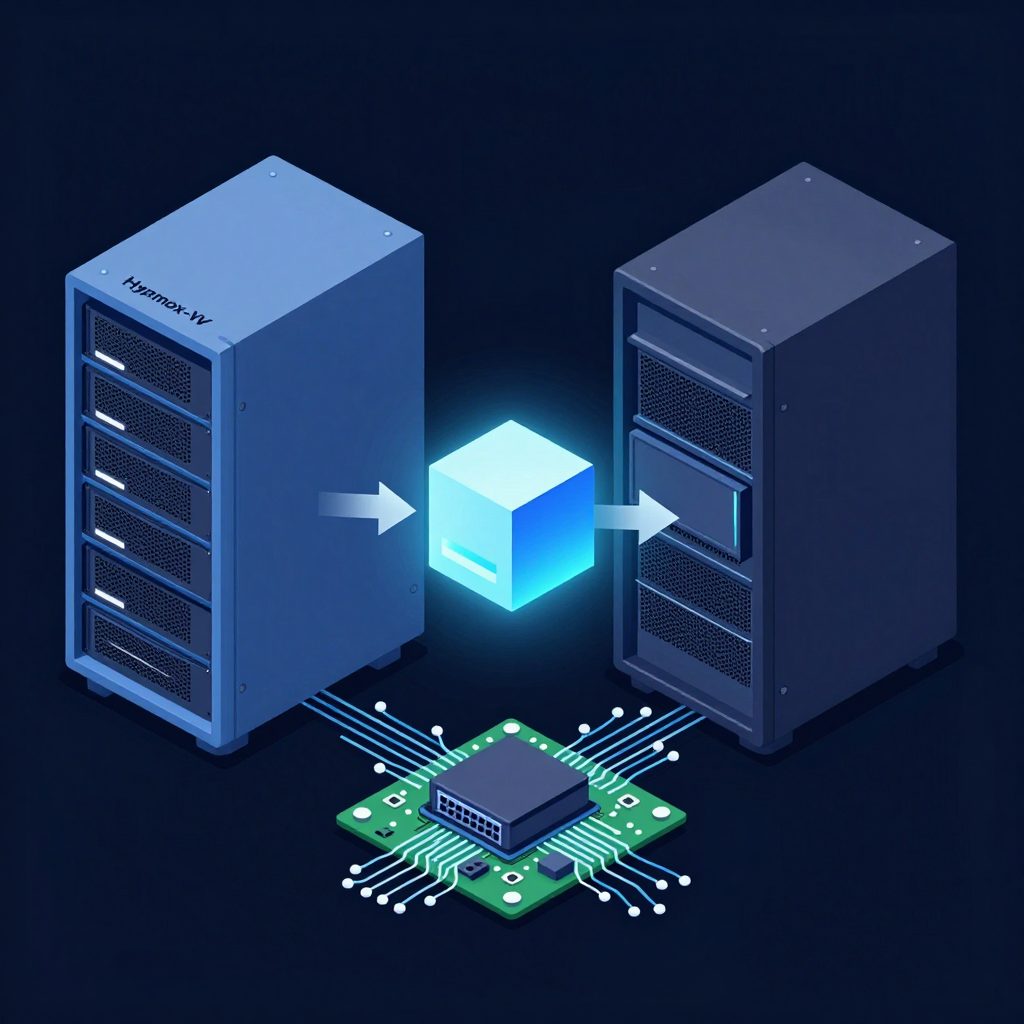
Der Umzug einer Windows-Server-VM von Hyper-V nach Proxmox VE ist kein einfacher Export-Import. Wer das unterschätzt, steht nach dem Verschieben der Disk-Image-Datei vor einer VM, die nicht bootet — und dann beginnt die eigentliche Arbeit.
In vielen Betrieben steht der Wechsel von Hyper-V auf Proxmox VE gerade auf der Agenda, nicht zuletzt weil Microsoft die Lizenzierung rund um Windows Server und Hyper-V in den letzten Jahren komplexer und teurer gemacht hat. Proxmox VE als Open-Source-Hypervisor auf KVM-Basis bietet eine echte Alternative — aber der Migrationspfad ist kein Knopfdruck.
Was Hyper-V und KVM grundlegend unterscheidet
Hyper-V nutzt synthetische VMBus-Treiber, die sogenannten Hyper-V Integration Services. Eine VM, die unter Hyper-V läuft, verlässt sich auf genau diese Treiber — und die fehlen unter KVM vollständig. Proxmox VE setzt auf VirtIO, den paravirtualisierten Treiber-Stack für KVM.
Soll die Systemplatte direkt als VirtIO-SCSI eingebunden werden, müssen die entsprechenden VirtIO-Treiber bereits vorhanden sein. Andernfalls sollte die VM zunächst mit IDE oder SATA gestartet und anschließend auf VirtIO umgestellt werden — Proxmox empfiehlt diesen Weg ausdrücklich als sichere Fallback-Option.
Das ist kein Fehler in Proxmox; das ist der grundlegende Unterschied zwischen zwei Hypervisor-Architekturen. Wer das kennt, plant den Umzug von Anfang an richtig.
Die Reihenfolge entscheidet
Der entscheidende Schritt muss passieren, bevor Sie die VM exportieren: VirtIO-Treiber sollten Sie noch auf dem laufenden Hyper-V-System installieren. Dazu mounten Sie das aktuelle VirtIO-ISO (bereitgestellt von Fedora/Red Hat, kostenlos verfügbar) in der noch laufenden Windows-VM und installieren die benötigten Treiber — mindestens Storage (viostor oder vioscsi) und Netzwerk (NetKVM).
Wer diesen Schritt überspringt und die VM zuerst exportiert, kann die Treiber zwar auch nachträglich auf dem Proxmox-Host einspielen — dafür muss die VM jedoch zunächst mit einem kompatiblen Controller-Typ (IDE oder SATA) gestartet werden, bevor man auf VirtIO wechselt. Das kostet Zeit, die sich mit Vorbereitung auf der Quellseite vermeiden lässt.
Der eigentliche Migrationsprozess
Nach der Treiber-Vorbereitung sind die Schritte überschaubar:
- VM unter Hyper-V herunterfahren und als VHDX exportieren — oder direkt die VHDX-Datei sichern.
- VHDX auf dem Proxmox-Host in ein qcow2- oder raw-Format konvertieren: `qemu-img convert` leistet das zuverlässig.
- In Proxmox eine neue VM anlegen. Sind VirtIO-Treiber bereits installiert, den Disk-Typ direkt auf VirtIO SCSI setzen. Andernfalls zunächst SATA oder IDE wählen, Windows damit starten, Treiber aus dem eingebundenen VirtIO-ISO installieren und anschließend auf VirtIO umstellen.
- Beim ersten Start prüfen, ob Windows alle VirtIO-Treiber korrekt erkannt hat. Gegebenenfalls das VirtIO-ISO als CD einbinden und fehlende Treiber nachinstallieren.
- Den QEMU Guest Agent aus dem VirtIO-ISO installieren. Er ist nicht zum Booten erforderlich, wird jedoch empfohlen: Er ermöglicht unter anderem saubere Shutdowns sowie die Anzeige von IP-Adressen und weiteren Gastinformationen direkt in der Proxmox-Oberfläche.
Ein Hinweis, der häufig übersehen wird: Nutzt Ihre Hyper-V-VM Generation 2, läuft sie auf UEFI. In diesem Fall die Proxmox-VM mit OVMF-Firmware anlegen, nicht mit SeaBIOS. Hyper-V Generation 1 entspricht dem klassischen BIOS-Setup — das passt direkt zu SeaBIOS. Wer das übersieht, hat einen weiteren unnötigen Troubleshooting-Schritt vor sich.
Unsere Einschätzung
Aus unserer Sicht ist die Migration technisch gut handhabbar — aber sie vergibt keine Fehler bei der Reihenfolge. Die Vorbereitung auf dem Quell-System ist der kritische Schritt; alles danach ist Routine. Wer das einmal verinnerlicht hat, zieht auch größere VM-Bestände strukturiert um.
Für Produktiv-VMs empfehlen wir außerdem: Snapshot auf Hyper-V anlegen, bevor Sie exportieren. So haben Sie einen definierten Rückfallpunkt, falls beim ersten Start unter Proxmox etwas nicht passt.
Was Sie jetzt konkret prüfen sollten
Planen Sie eine Hyper-V-zu-Proxmox-Migration? Dann sind die ersten zwei Fragen: Haben Ihre Windows-VMs die VirtIO-Treiber bereits installiert — und handelt es sich um Generation 1 oder Generation 2? Der Geräte-Manager zeigt fehlende Treiber; die VM-Einstellungen in Hyper-V zeigen die Generation. Wenn VirtIO-Treiber fehlen: ISO herunterladen, in der laufenden VM mounten, Treiber installieren — und dann exportieren. Das spart Ihnen den Rückweg.
Ist die betroffene VM ein Terminalserver, kommt die RDS-Lizenzierung als eigener Punkt dazu. Wie wir solche Systeme betreiben, steht auf Terminalserver mieten.
Quellen: windowspro.de — „Windows-Server-VM von Hyper-V nach Proxmox VE migrieren“ (https://www.windowspro.de/thomas-joos/windows-server-vm-hyper-v-nach-proxmox-ve-migrieren)