Windows 11 per RDP fernsteuern – den Zugriffsweg bewusst planen
 5 Min. Lesezeit
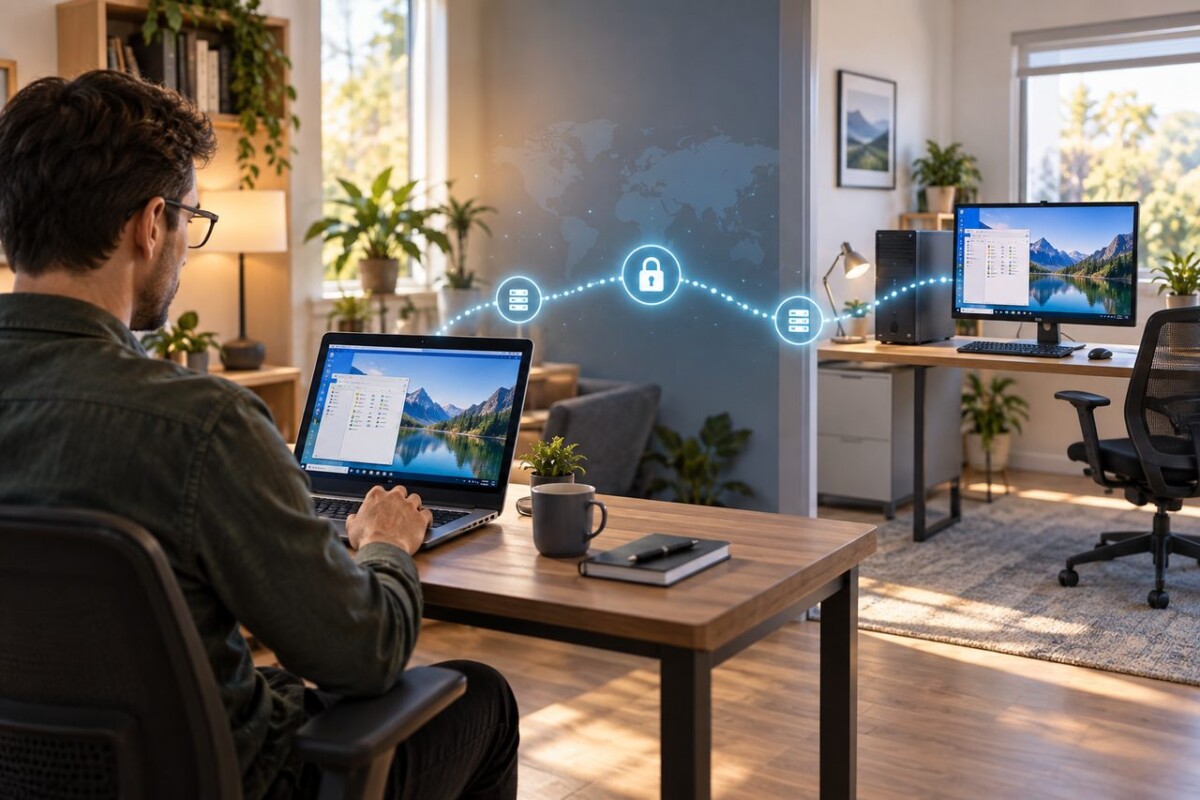
Windows 11 bringt Remotedesktop bereits mit: Anwendungen laufen auf dem entfernten Rechner, während Eingaben und Bildschirminhalte über das Netzwerk übertragen werden. Der praktische Vorteil ist zugleich die zentrale Planungsfrage: Sie greifen auf eine Arbeitsumgebung zu, nicht einfach auf eine Datei.
Der Zielrechner bestimmt den sinnvollen Zugriff
RDP kann den Zugriff auf den eigenen PC unterwegs ermöglichen, aber auch Administratoren bei der Fernwartung unterstützen. In beiden Fällen findet die Arbeit auf dem Zielsystem statt. Das kann den Umweg über Dateikopien oder die erneute Installation einer Anwendung auf einem zweiten Gerät vermeiden. Es bedeutet aber auch: Der entfernte Rechner ist nicht bloß ein Speicherort, sondern Teil des Arbeitsablaufs.
Klären Sie deshalb zuerst, welcher Rechner erreichbar sein soll und wer ihn wofür nutzt. Geht es um eine einzelne Anwendung, um lokale Daten oder um Management-Werkzeuge? Oder soll ein Administrator einen Computer für Supportzwecke fernsteuern? Diese Fragen sind wichtiger als die bloße Feststellung, dass Remotedesktop in Windows vorhanden ist. Eine integrierte Funktion ist noch kein fertiges Zugriffskonzept.
Netzwerkweg und Sitzung gehören zusammen
Der Zugriff funktioniert nicht losgelöst vom Netzwerk. Der Client muss den Zielrechner über einen vorgesehenen Weg erreichen können. Ein VPN kann diesen Weg bereitstellen; die RDP-Sitzung selbst bleibt dennoch eine eigene Zugriffsebene. Wer beides als gleichbedeutend behandelt, übersieht, dass ein erreichbarer Rechner nicht automatisch für jede Person und jeden Zweck freigegeben sein sollte.
Unsere klare Empfehlung: Legen Sie fest, über welchen Zugang der Rechner erreichbar ist, bevor Sie den Zugriff im Alltag verteilen. Prüfen Sie dabei, ob die Berechtigung zum Netzwerkzugang auch wirklich zur Berechtigung für genau diesen Zielrechner passt. Ein VPN allein beantwortet diese Frage nicht. Ebenso wenig sollte eine einmal funktionierende Verbindung als Nachweis gelten, dass der Weg dauerhaft angemessen abgesichert ist.
Fernarbeit ist nicht dasselbe wie Dateisynchronisation
Bei RDP laufen Programme auf dem entfernten System; übertragen werden Eingaben und Bildschirminhalte. Das ist nützlich, wenn eine Anwendung oder eine lokale Arbeitsumgebung dort bleiben soll und von unterwegs aus bedient werden muss. Sie müssen dafür nicht automatisch dieselbe Anwendung auf einem anderen Gerät einrichten.
Der Ansatz hat eine klare Abhängigkeit: Die Nutzung findet in einer Sitzung mit dem Zielrechner statt. Das ist etwas anderes, als Dateien auf ein zweites Gerät zu kopieren und unabhängig weiterzuarbeiten. Planen Sie daher nicht nur den Zugang, sondern auch den Fall, dass der Zielrechner nicht erreichbar ist oder die Verbindung für die geplante Aufgabe nicht ausreicht. Für eine kurze Wartungssitzung kann eine andere Erwartung gelten als für einen Arbeitsablauf, auf den jemand den ganzen Tag angewiesen ist.
Supportzugriff braucht einen klaren Rahmen
Für Administratoren kann die Fernsteuerung eines zu betreuenden Computers Wege sparen. Der Zugriff sollte trotzdem an einen konkreten Anlass gebunden sein: Wer verbindet sich, auf welches System und für welche Aufgabe? Wenn mehrere Personen dieselbe Möglichkeit nutzen, muss nachvollziehbar bleiben, wer tatsächlich Zugriff erhalten soll. Eine allgemeine Freigabe für einen unbestimmten Personenkreis macht die Bedienung vielleicht einfacher, aber nicht das Zugriffsmodell besser.
Bei der Planung sollten Sie außerdem zwischen regulärer Arbeit und Support unterscheiden. Mitarbeitende benötigen möglicherweise einen wiederkehrenden Zugang zu ihrer eigenen Umgebung. Ein Supportzugriff kann dagegen nur bei Bedarf erforderlich sein. Diese Fälle gleich zu behandeln, führt leicht zu Berechtigungen, die für den einen Zweck zu weit und für den anderen unpraktisch sind. Legen Sie den vorgesehenen Nutzerkreis und den Zweck deshalb fest, bevor Sie den Zugang als allgemeine Funktion kommunizieren.
Vor dem Einsatz die Entscheidungspunkte festhalten
Bevor Sie RDP für einen Arbeitsablauf einplanen, sollten Sie die folgenden Punkte konkret beantworten:
- Welcher Zielrechner stellt die benötigte Anwendung oder Arbeitsumgebung bereit?
- Welche Personen benötigen Zugriff, und geht es um reguläre Arbeit oder um Support?
- Über welchen vorgesehenen Netzwerkweg erreichen diese Personen das Zielsystem?
- Was ist der Plan, wenn der Zielrechner oder die Verbindung für die Aufgabe nicht verfügbar ist?
Diese Fragen ersetzen keine technische Prüfung der konkreten Umgebung. Sie verhindern aber, dass aus der Verfügbarkeit einer Windows-Funktion stillschweigend eine pauschale Freigabe wird. Gerade weil RDP ohne zusätzliche Installation bereitsteht, lohnt sich die Trennung zwischen Funktion und Entscheidung: Die Funktion kann den Fernzugriff ermöglichen; welche Personen über welchen Weg auf welches System zugreifen dürfen, müssen Sie selbst festlegen.
Takeaway: Planen Sie RDP als Zugriff auf einen konkreten Rechner mit klar definiertem Nutzerkreis und Netzwerkweg, nicht als beiläufige Fernbedienungsfunktion.
Quellen: Security-Insider – „Windows 11 per RDP fernsteuern: Remote Desktop richtig nutzen“ (https://www.security-insider.de/windows-11-rdp-remote-desktop-fernzugriff-a-1aa61888581756e701e476eea83ef3f1/)